Förenkla administrationen!
Evenemangsplaneraren eller Cloud Events?
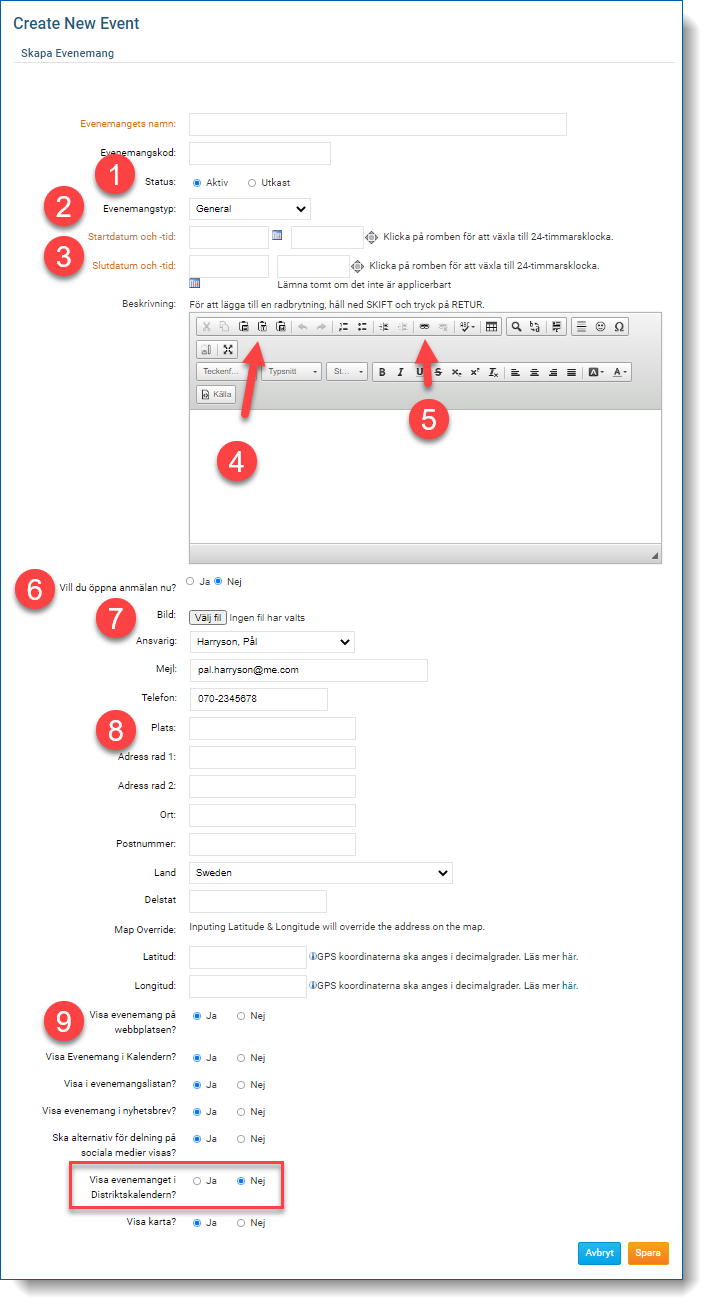
- Status = Skiss: när evenemanget sparas publiceras det inte, men kan här förberedas eller hållas obekräftat/preliminärt. Först när du väljer status = Aktiv publiceras evenemanget, dvs visas på hemsidan.
- Välj Club Meeting för ordinarie veckomöten (detta val styr färger i kalendervyn för klubbevenemangen).
- Klicka på romben för att byta till 24 h-klocka!
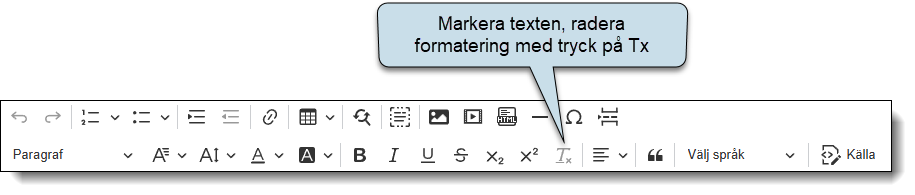
- Om text klistras in i Beskrivning: rensa från formatering genom att använda knapparna för textimport (se särskilt avsnitt nedan).
- Kom ihåg att text som ska vara en klickbar länk måste kopplas till en länk: markera texten och tryck på Link-knappen i redigeringsmenyn, klistra in länken.
Ange också att länken ska öppnas i Nytt fönster (fliken Mål i dialogrutan för länk) så att ni inte tappar bort besökaren genom att den lämnar er webbplats.
- Även om anmälningsfunktionen ska användas - låt Nej stå kvar här och slå hellre på anmälan senare så att du samtidigt kan göra rätt inställningar för anmälan.
- Här lägger du in bilden som visas i listan över kommande evenemang.
- Plats måste alltid anges för kartvisningen (plats, adress, ort, postnummer). Om du anger en ny plats: kolla att Google Maps hittar den. Alternativt ange koordinater.
Online-möte: ange Plats = "Online" - Normalt bör det vara Ja på alla valen, dvs sätt Ja på Visa evenemang i distriktskalender. Alla evenemang i distriktet konsolideras på distriktets sida På gång i distriktet.
Online-möte:
sätt Visa karta = Nej så slipper webbsidesbesökarna att se en karta som inte är relevant för mötet.
- Använd alltid bild - listan blir mycket intressantare att se med bilder!
- Gör rubriken Evenemangets namn informativ och lockande, se Ready Digitals tips om att skriva bra rubriker. Skriv vad budskapet, utmaningen eller ämnet är. Skriv inte "Ordinarie veckomöte med föredrag"... Skriv inte heller datum i rubriken, det visas ju ändå strax nedanför!
- Inled Beskrivning med ca 20 säljande ord eftersom det är dessa som visas när man länkar till evenemanget t ex på Facebook.
Vad händer när evenemanget sparas?
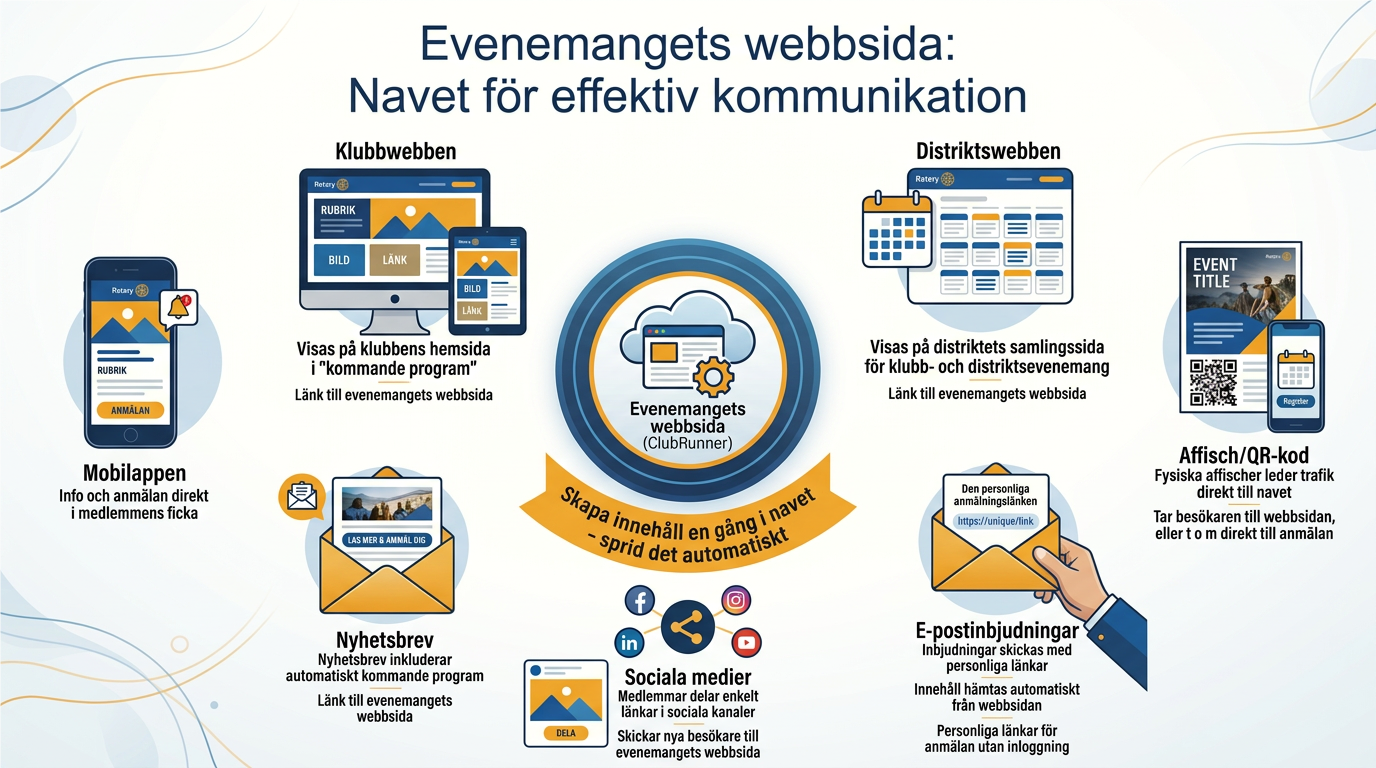
- på klubbens hemsida
- på klubbwebbens samlingssida för kommande evenemang
- på distriktets samlingssida för kommande evenemang
- i klubbens nyhetsbrev: lista över kommande evenemang
- i ClubRunners mobilapp.
- Förutsätter att Visa evenemang på webbplatsen är satt till JA - OCH att webbredaktören har lagt in en byggsten (widgeten Kommande evenemang) på hemsidan för automatisk publicering.
- Förutsätter att Visa evenemang i evenemangslistan är satt till JA - OCH att webbredaktören lagt in sidan i webbmenyn. Men även om sidan inte är inlagd i menyn så finns den alltid och har adressen [klubbens webbadress]/events (s k inbyggd sida i ClubRunner).
- Förutsätter att alternativet Visa i distriktskalender är satt till JA.
- Förutsätter att Visa evenemang i nyhetsbrev är satt till JA - OCH att widgeten för kommande evenemang finns med i nyhetsbrevet.
Använd de inbyggda fasta rubrikformaten
Läs om val av mottagare samt uppföljning på supportsidan Utskick.
Arbeta med mallar, de hämtar informationen som redan finns om evenemanget. Så i stort sett är det bara att "trycka på knappen", men malltexten går att redigera före utskick. Har din klubb egna mallar? Kolla på sidan för inbjudningsutskick (steg 2) Välj mall = Custom. Där ser du eventuella egna mallar. För att göra egna mallar, se förslag längst ner på denna sida.
OBS - koden för den personliga länken till anmälan ($EVENT_ATTEND_DECLINE_LINK_MEMBER$) måste finnas i mailet för att anmälningsfunktionen för medlemmar ska fungera.
Evenemangets bild hämtas inte automatiskt till inbjudningsmailet, men den kan vi lägga in manuellt i texten (Bild på andra raden redigeringsknappar), förslagsvis efter $EVENT_NAME$.
* Skillnaden mellan knapparna Ny inbjudan resp Nytt e-mejl är vilka dynamiska mottagargrupper som visas, se nedan under Dynamiska sändlistor och schemaläggning.
Inbjudan till evenemang utan anmälan
Dynamiska sändlistor och schemaläggning
- När du använder knappen Ny inbjudan:
inbjudningsstatus: ej svarat, ej inbjuden - använd för att skicka påminnelse till dem som ännu inte svarat. - När du använder knappen Nytt e-mejl:
anmälningsstatus: anmäld, avböjt, ej svarat - använd för att t ex skicka mer info till dem som är anmälda.
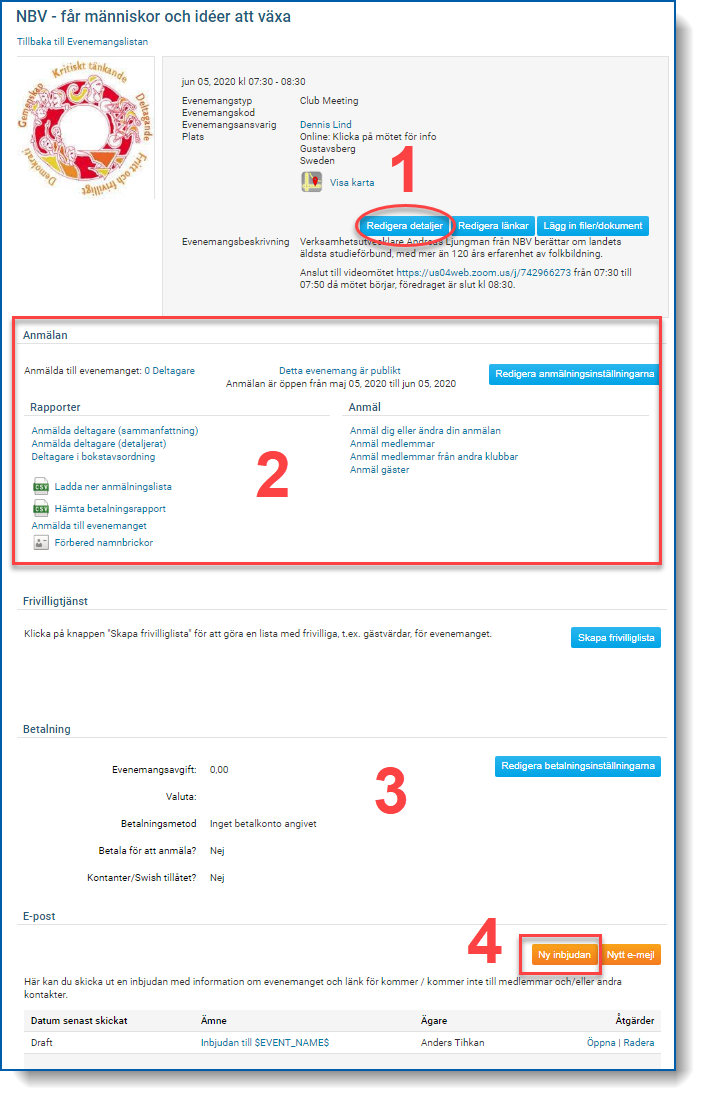 |
Några kommentarer till översiktsbilden för ett evenemang (bilden till vänster). 1) Redigera detaljerHär kan vi öppna ett befintligt evenemang för att redigera innehållet, se ovan.
2) AnmälningsfunktionenNär ett evenemang är sparat finns under rubrik Anmälan länken Redigera anmälningsinställningarna, se nedan rubrik Anmälningsinställningar. När anmälan är aktiverad för evenemanget syns mer information här, bl a rapporter över anmälda deltagare och gäster. 3) BetalningFunktionen online-betalning i Cloud Events ingår numera i de svenska abonnemangen, men förutsätter integration med Stripe. Stripe har ingen fast kostnad, bara transaktionsavgifter, f n 1,5 % + 1,80 kr per betalning. Betalning blir integrerad i Cloud Events, vilket är mycket smidigt, särskilt vid evenemang med val som ger olika kostnad. Klubb som önskar Stripe: börja med att aktivera konto hos Stripe, skapa sedan supportärende till ClubRunner i Kanada för att genomföra integrationen.
4) Mailinbjudan till evenemanget |
Manuell anmälan
Lista på anmälda
Vad händer när sluttid för anmälan har passerat?
Stänga anmälningsfunktionen i förtid?
Låt alla anmälningsinställningar vara som de är, men ändra slutdatum till igår. För tydlighets skull lägg gärna till i evenemangets rubrik "- FULLBOKAT", gärna också i evenemangets beskrivning så att det syns tydligt.
Max-antal deltagare? Använd istället Cloud Events, eller Teckningslistor
Anmälningsfunktionen i Evenemangsplaneraren hanterar inte max-antal deltagare, utan det får i så fall bevakas manuellt för att stänga anmälningsmöjligheten när taket uppnåtts. I Cloud Events kan vi däremot ställa in max antal "biljetter" som finns tillgängliga.
Använda bara anmälningsfunktion?
Tips om anmälan för måltid
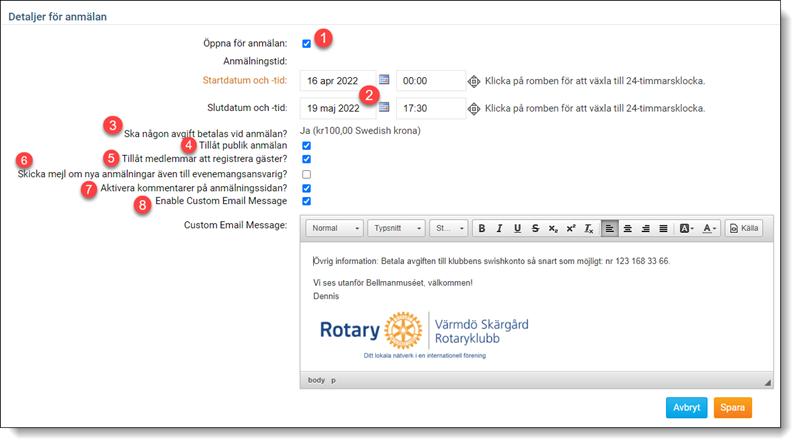
- Här kan vi stänga av funktionen även före sista anmälningsdag.
- Under detta tidsintervall går det att anmäla sig till evenemanget.
- Integrerad betalning är bara möjlig med ett tilläggsabonnemang (se ovan Anmälningsfunktionen punkt 3) men går att använda t ex i kombination med betalningsinfo i evenemangets beskrivning samt som eget tillägg till bekräftelsen, se 8 nedan.
- Medlem = "medlem i klubben". Om andra rotarianer ska kunna anmäla sig måste Tillåt publik anmälan väljas. Det aktiverar knappen Gäster på evenemangets webbsida.
- Om evenemanget är öppet för publik anmälan, då ska medlemmarna förstås kunna anmäla gäster, eller hur!
- Om du använder ”Skicka mejl om nya anmälningar även till evenemangsansvarig?” var medveten om att dessa meddelanden har otydlig text (som följd av en tidig översättning som ClubRunner gjort själva), men att meddelandet är bara information om en anmälningshändelse, evenemangsansvarig behöver inte göra något. Anmälda personer finns i anmälningsfunktionens listor.
- Se till att rutan Aktivera kommentarer på anmälningssidan alltid är markerad. Det behövs för att kunna meddela önskemål om specialkost etc.
- Detta är en trevlig möjlighet att lägga till egen skräddarsydd info som kommer under standardtexten i bekräftelsemailet som den anmälde får automatiskt.
Är styrelsemöte ett evenemang?
- Gå till Evenemang -> Evenemangstyper.
- Skapa ny evenemangstyp Styrelsemöte.
- Registrera nytt evenemang och välj Evenemangstyp = Styrelsemöte.
- I Beskrivning, skriv in dagordning eller huvudsakliga ärenden. Detta kommer nämligen att hämtas av mallen vid utskick av inbjudan.
- Se över valen hur styrelsemötet ska visas i olika sammanhang, t ex visning på hemsidan eller visning i nyhetsbrev.
- När evenemanget är sparat, klicka Redigera anmälningsinställningarna och på Detaljer för anmälan markera Öppna för anmälan och gör era val på övriga punkter.
Aktivera kommentarer på anmälningssidan bör alltid vara markerad så att anmälaren kan skriva ett meddelande, t ex om mat eller sen ankomst. - Under E-post klicka på Ny inbjudan.
- Steg 1: Välj mottagare (t ex er anpassade distributionslista till styrelsen).
- Steg 2: välj mall = System, Event Planner Invitation Event.
- Texten kan redigeras före utskick.
- Steg 3: filbilagor?
- Steg 5: Skicka (eller schemalägg).
- Anmälningsläget kan följas via rapporten som finns på evenemangets översiktssida (se Anmälan, inbjudan ovan).
- Påminnelser kan skickas till den som inte anmält sig ännu (inbjudan Steg 1 By Status).
Visa distriktsevenemang på klubbwebben?
- Visa INTE "klubbens evenemang" i distriktets evenemangskalender (det "riktiga" evenemanget finns ju redan där!).
- I beskrivningen länka bara till det "riktiga" evenemanget på distriktswebben, men skriv gärna en kort egen intro. Kopiera INTE texten från distriktsevenemanget eftersom distriktet kan komma att ändra den, med risk att texten i klubbens evenemang står kvar felaktig.
Medlemsomröstning med hjälp av ClubRunner?
Hitta andra klubbars evenemang
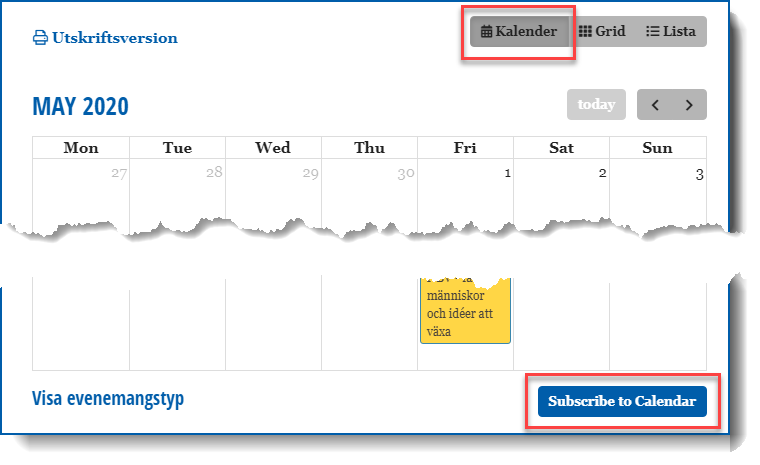
- Distriktets samlingssida för evenemang På gång inom distriktet (förutsatt att klubben bockat i rutan Visa på distriktets evenemangssida).
- Annan klubbs webbplats: hitta via distriktssidans klubblista. Prenumerera på klubbens evenemang till din kalender (som ovan i egna klubben). Prenumerera på klubbens nyhetsbrev (ofta via länk på hemsidan).
- Distriktets nyhetsbrev innehåller vanligen lista på evenemang i klubbarna.
| Tid: | $EVENT_START_DATE$ $EVENT_START_TIME$ - $EVENT_END_DATE$ $EVENT_END_TIME$ |
| Plats: | $EVENT_LOCATION$ |
| $VIEW_MAP$ |
$EVENT_DETAIL$
ANMÄLNINGSLÄNK
Klicka på din personliga länk för att anmäla eller avböja, du kan även anmäla familj eller andra gäster: $EVENT_ATTEND_DECLINE_LINK_MEMBER$
Obs: Om du skickar detta mejl vidare till någon annan - radera först din personliga länk ovan.
Om du fick detta mejl vidarebefordrat från någon annan, använd denna länk: $EVENT_REGISTER_ONLINE_LINK_GENERAL$
Bästa Rotaryhälsningar
$SENDER_FIRST_NAME$
[lägg gärna bilden av klubbloggan sist i mallen!]