Bygg nyhetsbrev med widgets
Tekniken för nyhetsbrev är densamma som för att bygga ClubRunners webbsidor:
Sidan byggs upp med att dra in widgets (byggblocken till höger på redigeringsssidan) i mallen och släppa i valfritt område när en platshållare tänds upp grönt med Drop here. I varje område är det valfritt att lägga ingen, en eller flera widgets. Området Banner (Full Width) är tänkt för bild som går ända ut i sidans kanter. Widgetar fylls med innehåll - text, bilder, länkar - i olika layouter eller hämtar innehåll, beroende på vilken widget du väljer att använda.
Widgetarna är för-formaterade och finns i olika kategorier, bl a:
- Widgetar för text och bilder fylls av redaktören med innehåll (text, bilder, länkar).
- Widgetar som visar information, Evenemang, Nyhetsbrev & PR hämtar färdigt innehåll från annat ställe i ClubRunner, tex artiklar eller kommande evenemang.
Se ClubRunners supportsida Widgets List som är del i ClubRunner Manual - Bulletin.
Vilka widgets behöver jag?
För text och bild räcker det utmärkt med Endast text, Två textkolumner, Tre textkolumner.
Vi kan nämligen blanda text och bild i dessa. Dessutom kan vi ändra bildens visningsstorlek, vilket inte går i widgeten Bild med bildtext.
Vi kan nämligen blanda text och bild i dessa. Dessutom kan vi ändra bildens visningsstorlek, vilket inte går i widgeten Bild med bildtext.
För ett avsnitt med text vid sidan om en bild, använd Två textkolumner (eller Tre) och lägg bilden i valfri kolumn. Vi kan också skriva text i samma kolumn, över eller under bilden.
Widgeten Tre bilder ovanför text syns i exemplet nedan, men i den kan vi inte skriva text ovanför bilderna. Om vi önskar en rubrik i en-spaltsbredd ovanför alla bilderna: lägg en extra widget Endast text ovanför och skriv rubriken i den. Detta är ett exempel på hur vi kombinerar de enkla grund-widgetarna för att lätt göra en snygg layout.
Använd inte widgeten Artikel med bild... om vi inte behöver just det formatet (rubrik, bild, brödtext, länkknapp). "Artikel" här betyder bara ett format och ska inte förväxlas med de artiklar ("stories") som är en egen funktion i ClubRunner och bl a kan publiceras på hemsidan och hämtas in till nyhetsbrevet (med widgeten Nyhetsbrev/veckobrev artiklar under kategorin Widgetar som hämtar information).
Se vidare i Gör så här nedan där har vi de widgetar som behövs för att bygga ett enkelt men innehållsrikt nyhetsbrev.
Färgkoder
Rotary Leadership Colors enligt RI visual guidelines:
Ljusblå (Sky Blue) #019FCB
Mellanblå (Azure) #0050A2
Mörkblå (Royal Blue) #0C3C7C
Guld (Gold) #F7A81B
Grå bakgrund i widgetrubriker: #ECECEC
Gör så här
Här är ett exempel på hur ett nyhetsbrev enkelt kan byggas upp:
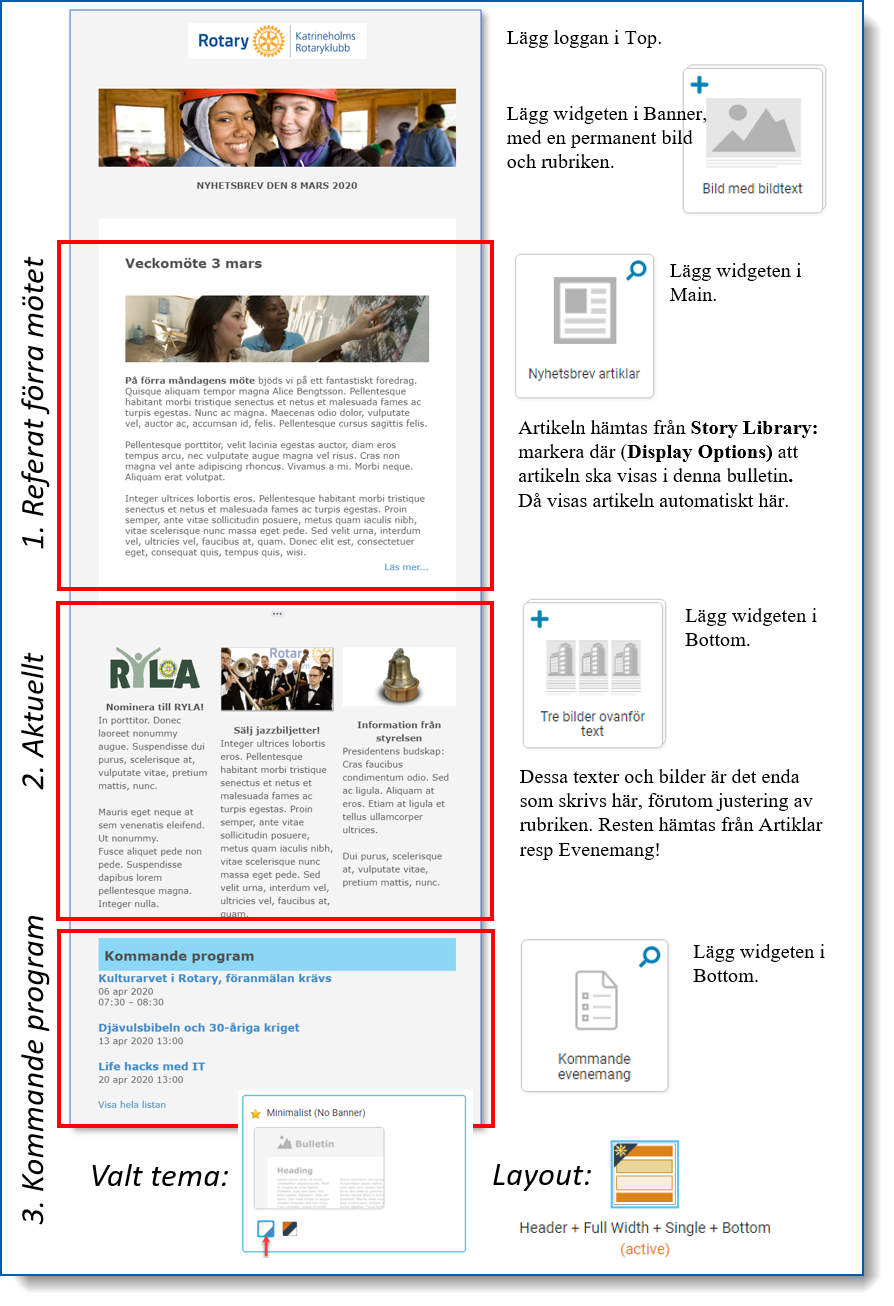
Gör så här för exemplet ovan:
- Nyhetsbrev -> Hantera nyhetsbrev -> Skapa.
- Välj första mallen av ClubRunners förslag, välj sen Tema och Layout som längst ner på bilden ovan.
- Klicka Egenskaper (ovanför widgetspalten) och ange namn, utgivningsdatum m m. Notera att fältet E-mail subject som visas som Ärende/ämne vid utskicket. Vänta med Visible on website tills nyhetsbrevet är skickat. Om den rutan är markerad visas nyhetsbrevet på den inbyggda (färdiga) sidan [klubbwebb-URL]/bulletins, även innan det är skickat.
- Lägg in loggan i området som på svenska heter Överst. Snyggast om loggan är transparent så att den integreras med bakgrundsfärgen.
- Lägg in bild i Banner-området, skriv rubrik.
- Dra in widget Nyhetsbrev artiklar i område Primär, klicka på widgetytan och välj på Story-sidan vilken artikel som ska visas i nyhetsbrevet. Vi kan välja flera. Innan vi klickar på Done för att gå tillbaka till nyhetsbrevs-editorn kan vi ändra inbördes ordning på flera artiklar genom att dra dem upp eller ner.
Inställningar (kugghjulet i widgeten): se till att rutan Visa innehåll inte är markerad, annars visas hela artikeln inkl brödtext. - Dra in widgeten Tre bilder ovanför text i område Primär, fyll med bilder och text. Men vi kan lika gärna använda widgeten Tre textkolumner.
- Dra in widgeten Kommande Evenemang i område Primär (i Inställningar regleras hur många och hur långt fram i tiden som ska visas).
- Klicka på Preview.
Obs knappen Skicka till mig själv för test - särskilt om vi har använt länkar, visa dokument etc är det viktigt att kolla hur allt funkar i mailet hos mottagaren. - Om det ser bra ut klicka på Send och välj mottagare.
Mottagare/sändlistor, uppföljning av utskick
Se supportsidan Utskick.
Alla nyhetsbrev, såväl aktiva som arkiverade, finns under Visa alla nyhetsbrev (vänsterspalten).
Statistik finns i menyfliken Nyhetsbrev / Historik och statistik.
Publicering på klubbwebben
ClubRunner har en inbyggd sida som visar publicerade nyhetsbrev. Den finns alltid med webbadressen [klubbadress]/bulletins och kan nås även om ingen menypunkt leder till sidan. För att lägga till sidan i klubbens menyer använd Inbyggd sida: Nyhetsbrevslista.
För att synas i webbsidans lista måste ett nyhetsbrev ha egenskapen Synlig på webbplatsen i-bockad. Denna inställning gäller oavsett om nyhetsbrevet är skickat eller ej, därför bör mallar och nyhetsbrev-under-arbete INTE ha bock i rutan Synlig på webbplatsen (om vi inte vill visa upp mallar eller nyhetsbrev som fortfarande är under arbete...?). Ändra inställningen före utskick (eller efter).
Om nyhetsbreven ändå inte syns på den inbyggda sidan: kolla i Nyhetsbrev / Hantera nyhetsbrev / Inställningar i Nyhetsbrevsgrupper att visning på webben är påslagen. I Nyhetsbrevsgrupper kan vi skapa egna grupper (flikar) för visningen på den inbyggda sidan (t ex Medlemsbrev, Temabrev, Projektnyheter).
Visa miniatyrer istället för lista
Den inbyggda sidan ser trevligare ut om vi växlar till vyn Galleri som visar miniatyr av nyhetsbrevet, se distriktets sida för nyhetsbrev.
Gå till Webbplatsen / Webbplatsens innehåll -> Sidor -> Inbyggda sidor -> Lista nyhetsbrev och ändra i Egenskaper.
Publikt eller med inloggning?
Nyhetsbreven är en viktig del i klubbens synlighet och bör därför dels kunna skickas till icke-medlemmar (t ex Bulletin subscribers), dels kunna publiceras öppet på klubbwebben. Om klubben inte är extremt aktiv med olika nyhetsbrev till olika målgrupper, blir slutsatsen att nyhetsbreven ska vara publika.
Snabba upp med egna mallar
Skapa egen mall
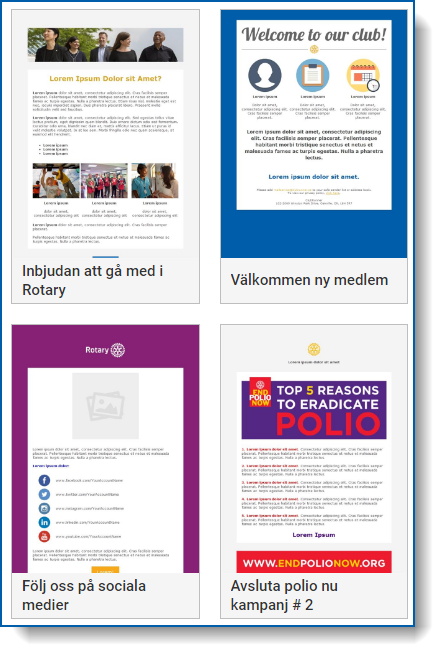
När vi har hittat bra format för nyhetsbrev kan vi kopiera det som mall:
- På startsidan Nyhetsbrev välj i vänstermenyn Visa alla nyhetsbrev.
- Klicka på nerpilen till höger i miniatyrbilden av det nyhetsbrev som ska kopieras till mall: välj Spara som mall.
- Växla till fliken Mina mallar och öppna den sparade mallen.
- Döp om den (i Egenskaper) och rensa text, artikelval etc så att bara det finns kvar som ska vara grunden i kommande nyhetsbrev.
- Spara och avsluta: mallen är klar.
En mall kan öppnas, redigeras och sparas på samma sätt som ett aktivt nyhetsbrev under arbete, men tänk på den bara som mall. Dvs redigera och spara, men skicka aldrig iväg den.
Gör nyhetsbrev från egen mall
- Klicka på Skapa ett nyhetsbrev.
- Välj fliken Mina mallar och se de egna mallarna.
- Välj mall och klicka på Nästa.
- Börja alltid med att ge det nyskapade nyhetsbrevet ett eget namn i Egenskaper (annars fortsätter det att heta som mallen, fast det inte är mall längre...). Tryck Spara!
- Redigera nyhetsbrevet och skicka eller spara!
Se egna mallar direkt i fortsättningen
På startsidan Nyhetsbrev / Hantera nyhetsbrev:
Klicka i vänstermenyn på gruppen Inställningar. Där går det bl a att ställa in Display Preferences så att Default Template Tab = Mina mallar. Det underlättar när vi skapar nästa nyhetsbrev.
Distriktets utbildningsfilm om mallar för nyhetsbrev
Gör mall för nyhetsbrev (23 minuter).
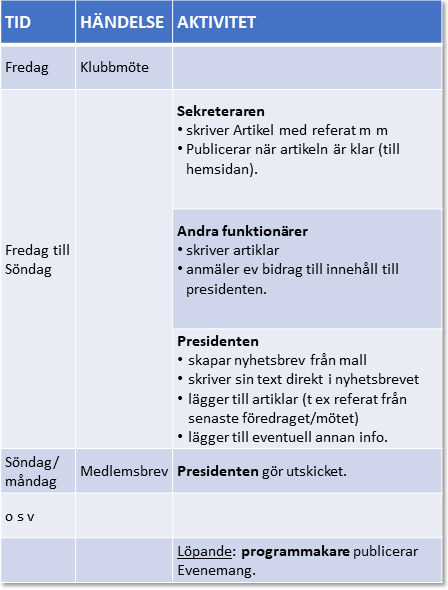
Så här kan olika roller i klubben samverka för att hålla igång en bra löpande kommunikation med medlemmarna genom medlemsbrev (nyhetsbrev) som går ut varje vecka. Samma utskick kan gå till en grupp externa kontakter (Bulletin subscribers). DG och AG bör ingå i den gruppen.
Exempel: