Gör så här
Skapa evenemanget först. När det är sparat finns på evenemangets översiktssida en blå knapp Skapa frivilliglista.
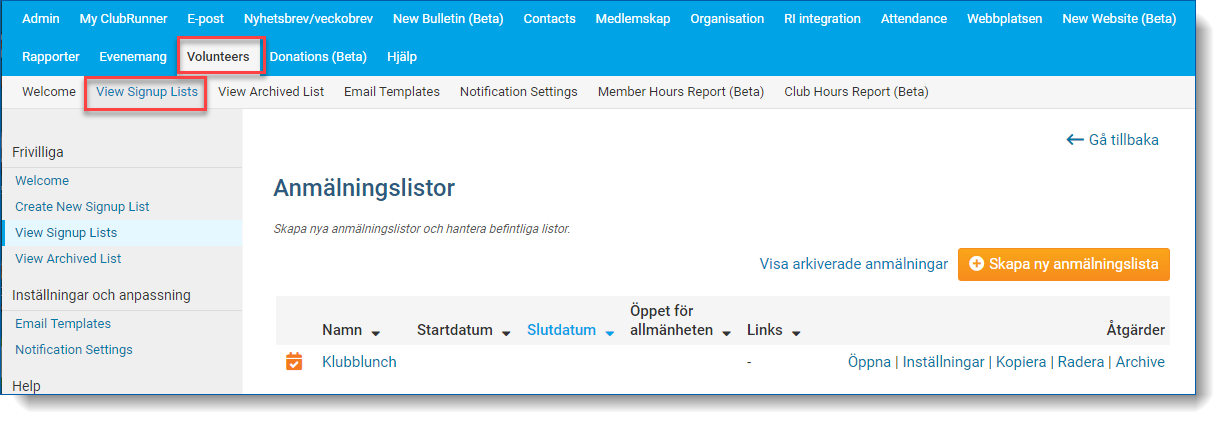
Eller (om evenemanget redan finns och är aktivt) gå via ClubRunnermenyn Volunteers/View Signup Lists och orangea knappen Skapa ny anmälningslista:
Tips till nästa gång: funktionen Kopiera anmälningslista skapar en kopia med alla inställningar men utan några anmälda personer!
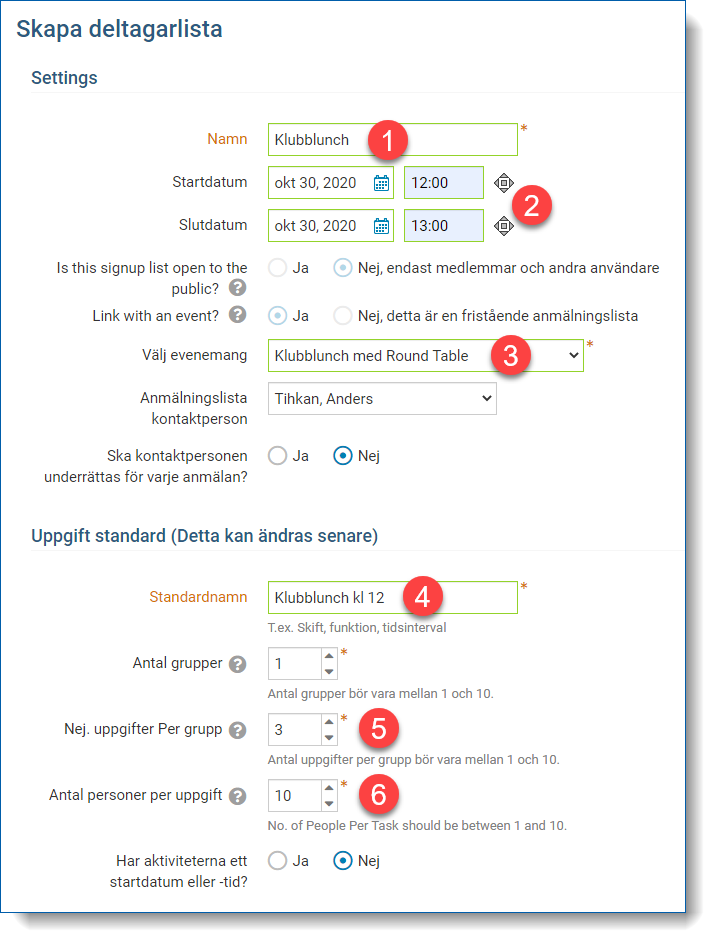
- Enklast att döpa listan till samma namn som evenemanget, vid behov lägg till t ex datum för att göra listnamnet unikt.
- Detta datum visas bara i listan Anmälningslistor.
- Koppla listan till ett aktivt evenemang.
Vissa alternativ, t ex fristående anmälningslistor, kräver ett utökat ClubRunner-abonnemang och är därför inte valbara i normalklubben. Max 10 grupper, max 10 uppgifter, max 10 personer per uppgift är standardabonnemangets begränsning. - Namn m m kan redigeras i nästa steg, här definierar du ett "grundnamn".
- Detta exempel på lunchbokning med max 20 platser blir tre "uppgifter": 2 x 10 personer plus reservlista.
- Antal personer per uppgift kan ändras i nästa steg.
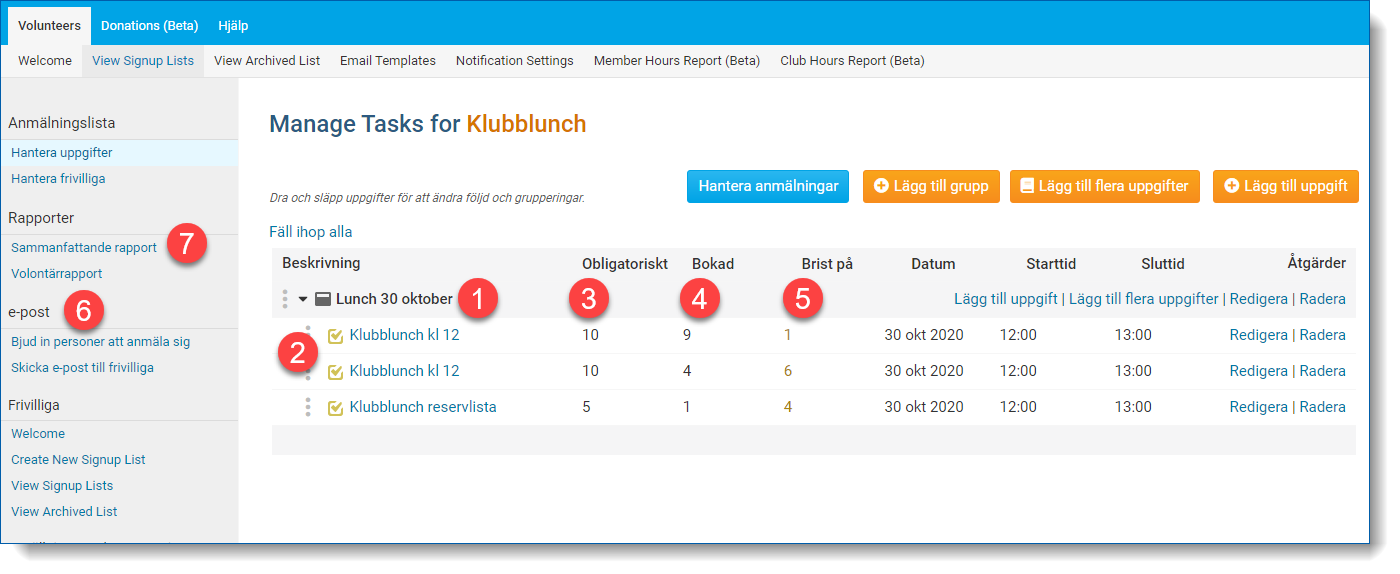
- Redigera Gruppnamn så att det blir tydligt vad listan avser (t ex Lunch 30 oktober).
- Redigera uppgifternas namn så att de blir tydliga, samt ange datum och klockslag. Uppgiftens namn är viktig eftersom den visas i bekräftelsemailet: t ex "Klubblunch kl 12" respektive "Klubblunch reservlista".
Ändra antalet reservplatser om så önskas. - Kolumnen visar antalet tillgängliga platser per uppgift.
- Kolumnen visar antalet tecknade/bokade platser.
- Kolumnen visar lediga platser, eller hur många frivilliga som fattas.
- Skicka inbjudan för evenemanget, med personlig länk till teckningslistan.
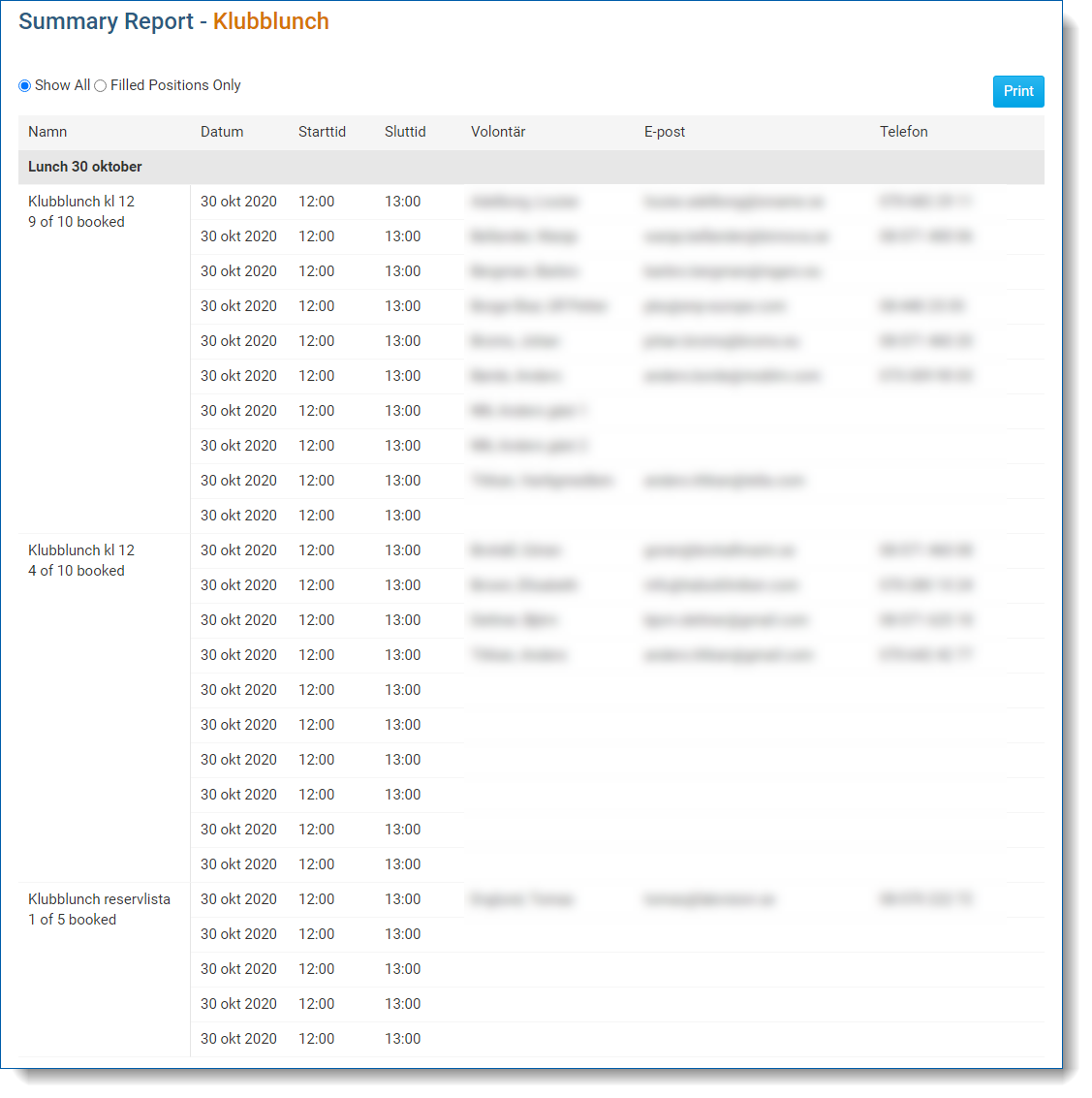
Raden under (Skicka e-post till frivilliga) kan användas senare för att skicka e-post till alla anmälda/tecknade. ClubRunner gör automatiskt sändlistor av dem som tecknat sig för de olika uppgifterna. - Här finns rapporten som visar teckningslistan med deltagare och kontaktuppgifter.
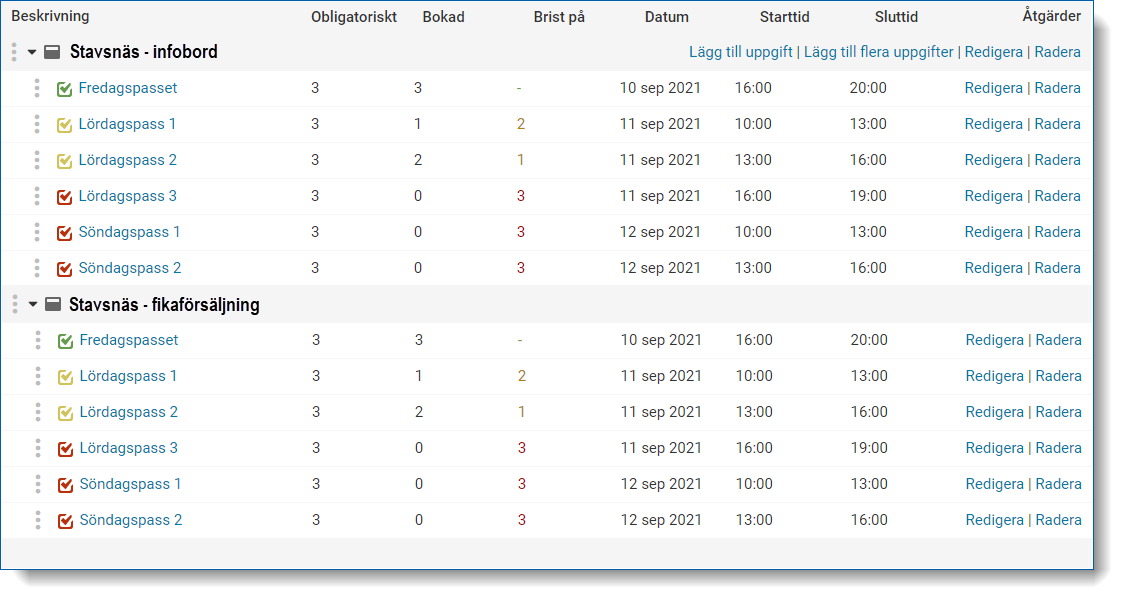
Med knappen Lägg till flera uppgifter kan vi snabbt göra en serie uppgifter, t ex samma uppgift upprepad var sjunde dag eller varannan timme.
Den blå knappen Hantera anmälningar kan användas senare för att direkt teckna medlemmar och icke-medlemmar på listan. Eller avboka någon. OBS att även den som blir anmäld eller avbokad så här får ett automatiskt bekräftelsemail.
Skicka inbjudan med länk till teckningslistan
Inbjudan till att teckna sig (punkt 6 ovan) liknar inbjudan till evenemang, men i standardabonnemanget kan vi inte göra egna mallar för frivilligfunktionen utan får hålla tillgodo med systemets.
Här är därför ett exempel på egen text som du kan klistra in i mailet för att ersätta systemets mall. Koderna $xxx$ hämtar information från sändlista/medlemsregister respektive från evenemanget:
* * * * *
Ärende: Frivilliga behövs till $EVENT_NAME$
Meddelande:
Till klubbens medlemmar och vänner
Hej $FIRST_NAME$!
$ACCOUNT_FULL_NAME$ bjuder in dig till
$EVENT_NAME$
Tid: $EVENT_START_DATE$ kl $EVENT_START_TIME$ -$EVENT_END_TIME$
Plats: $EVENT_LOCATION$
$VIEW_MAP$
$EVENT_DETAIL$
TILL TECKNINGSLISTAN
Klicka på din personliga länk till teckningslistan: $VOLUNTEER_SIGNUP_LINK$
Om du senare vill avboka dig, använd samma länk och ta bort ditt namn från listan.
Du får bekräftelse per mail vid anmälan resp avbokning.
Förutom att boka dig själv kan du också boka in en "gäst", dvs någon som inte är medlem i klubben.
Du som inte är medlem i klubben: kontakta en klubbmedlem för att boka in ditt pass!
* * * * *
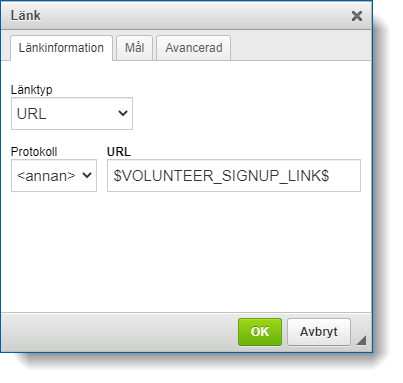
Det blir snyggare att göra den personliga länken som en textlänk. Skriv t ex "din personliga länk", markera texten, klicka Infoga/Redigera länk, välj Länktyp = URL, Protokoll = <annan>, skriv in $VOLUNTEER_SIGNUP_LINK$ i URL-fältet:
Med texten ovan får inbjudan följande utseende hos mottagaren:
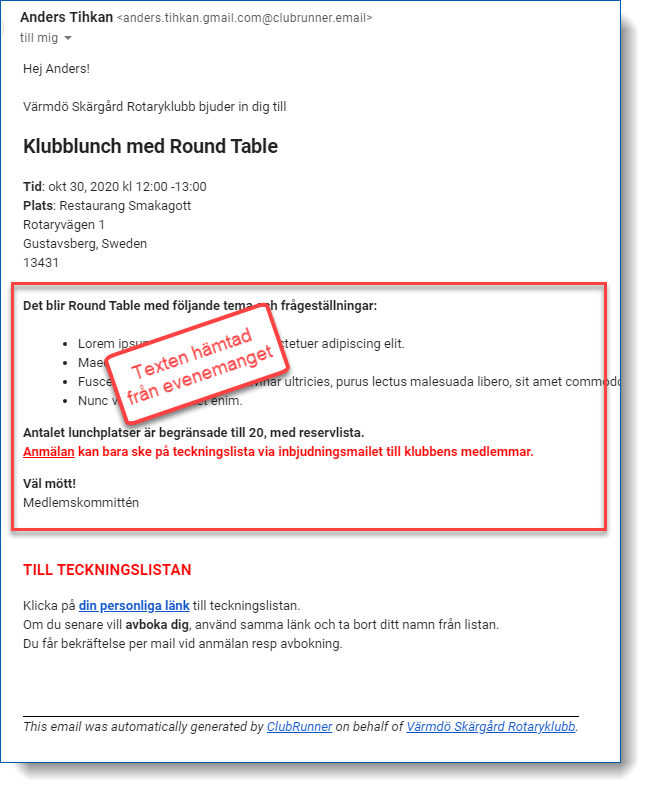
Det finns också en kod för att visa teckningslistan i utskicket: $VOLUNTEER_SIGNUP_LIST$ (Volunteer Signup List (Display)). Då blir det tydligt för mottagarna vilka uppgifter och pass som det behövs frivilliga till. Listan visas med de namn som vid tiden för utskicket redan är tecknade på listan.
Automatisk bekräftelse
Uppgiftens namn måste utformas så att det passar både på teckningslistan och i bekräftelsen. Så här blir systemets bekräftelse för vårt lunchexempel:
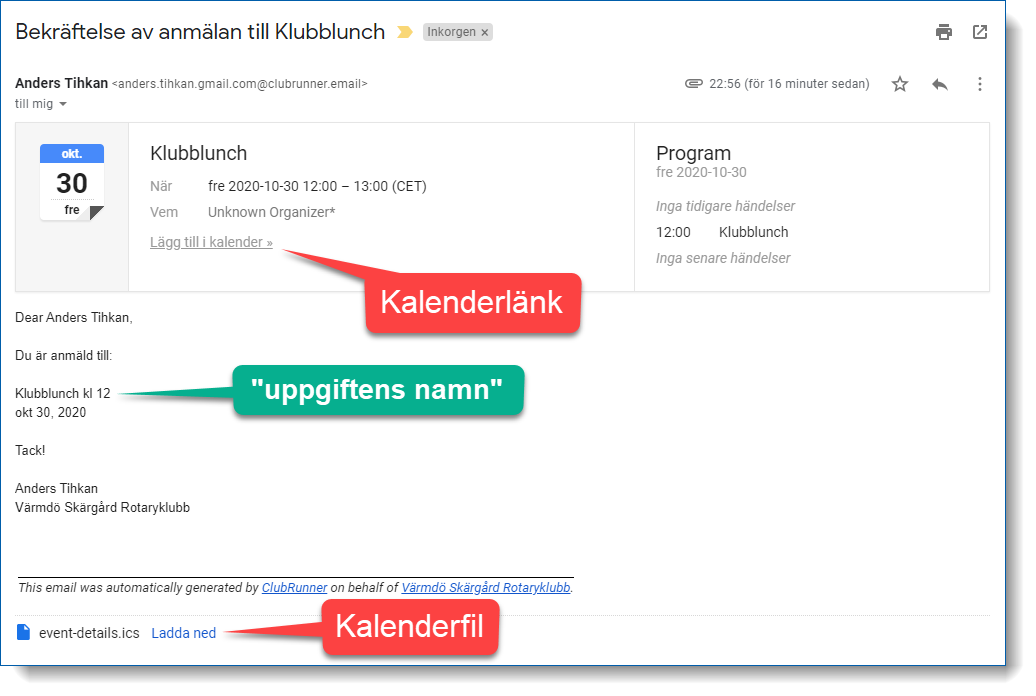
Bekräftelsen skickas ut automatiskt av ClubRunner. Som avsändare visas den klubbmedlem som står som ansvarig för anmälningslistan. Eventuellt svar på bekräftelsemailet går sålunda till den listansvarige. För att göra egna mallar för automatiska meddelanden måste klubben ha tilläggsabonnemang.
Webblänk till teckningslistan
Använd URL till admin-sidan Hantera teckningslistan för den aktuella listan:
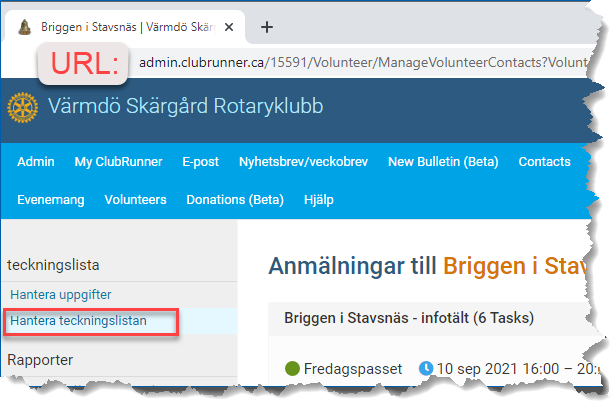
Sidan kräver givetvis inloggning eftersom den ligger i ClubRunners Medlemsområde, men vanliga medlemmar (behörighet 70) kan med rätt länk komma direkt till den efter inloggning, för att teckna sig och sina vänner.